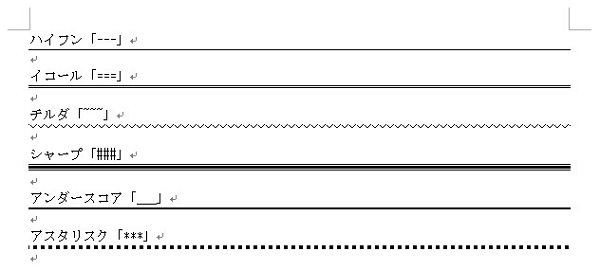
Word 罫線の引き方 消し方 線の設定方法を解説 見やすい資料作りに役立つ ワカルニ
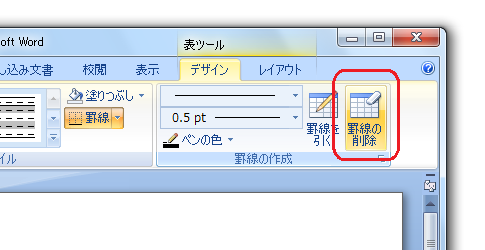
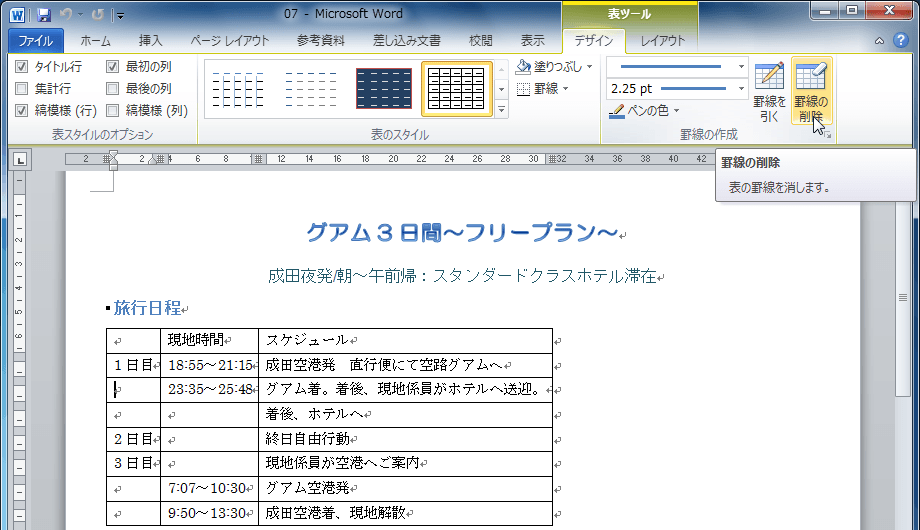
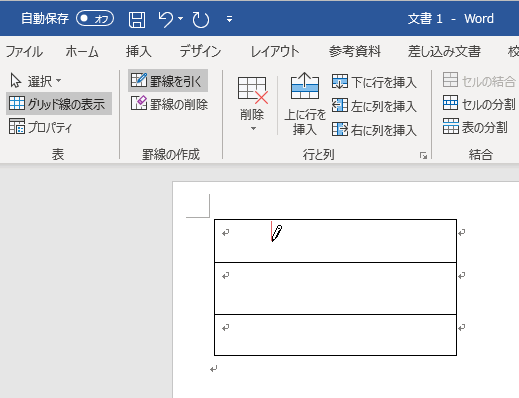
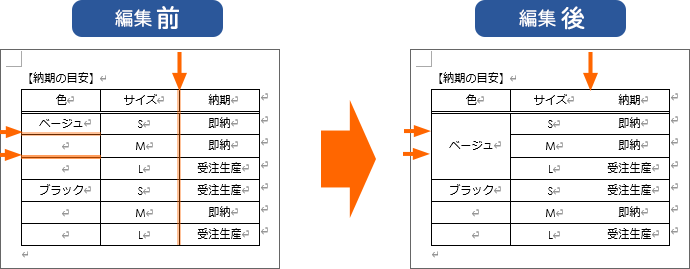
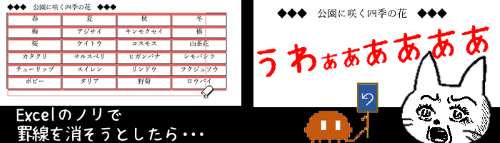
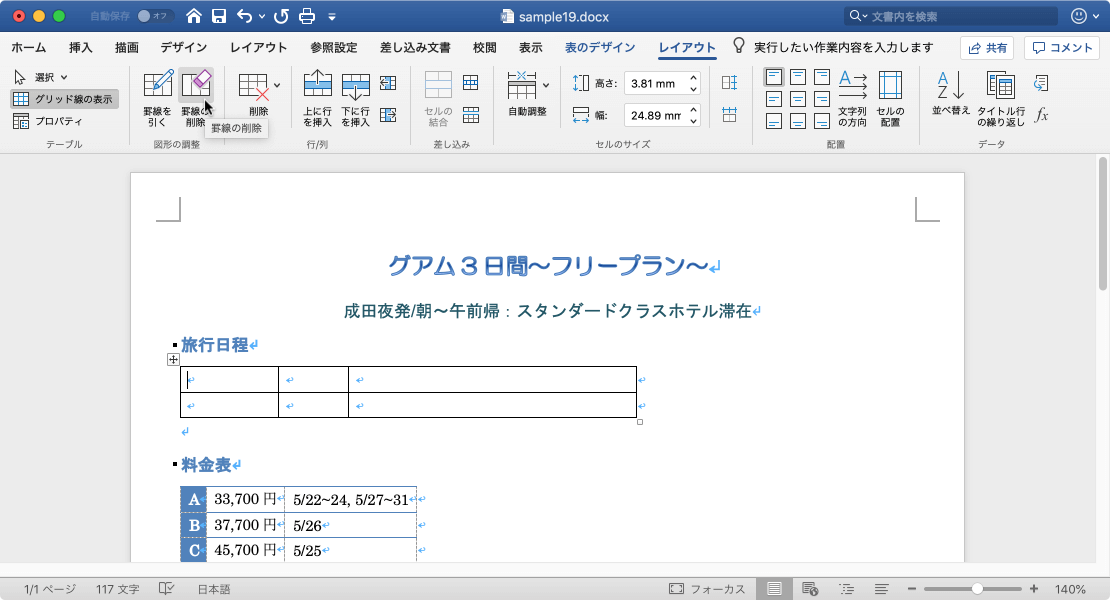
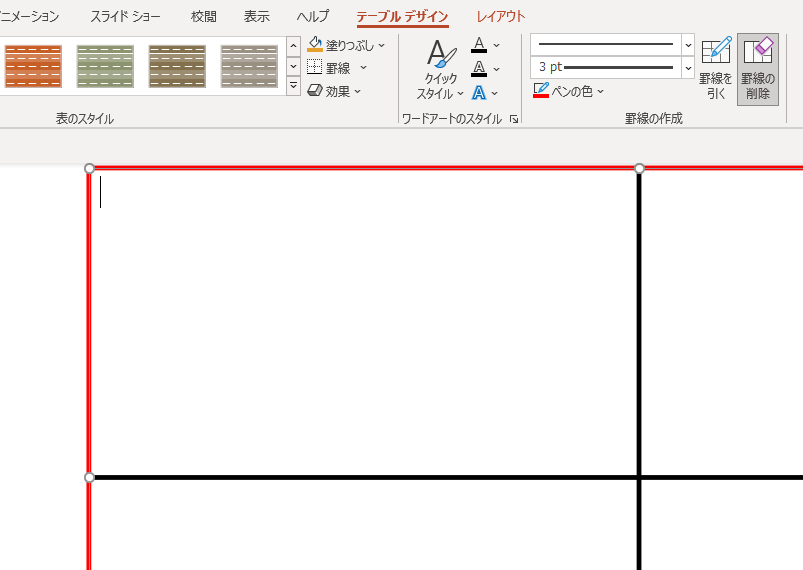
1画面上に描画されている罫線をマウス操作(左クリック)で選択します。 2「表ツール デザイン」タブへアクセスします。 4「罫線を削除」を選択します。 5画面上に描画されている罫線の「辺 表の罫線を消しゴムで消す Wordで、 表の罫線の一部を消しゴムのようなアイコンで削除したり、鉛筆のようなアイコンで罫線を引く 手順です。 表の罫線を削除する消しゴムのやり方
ワード 表 ページ またがる 罫線 消す
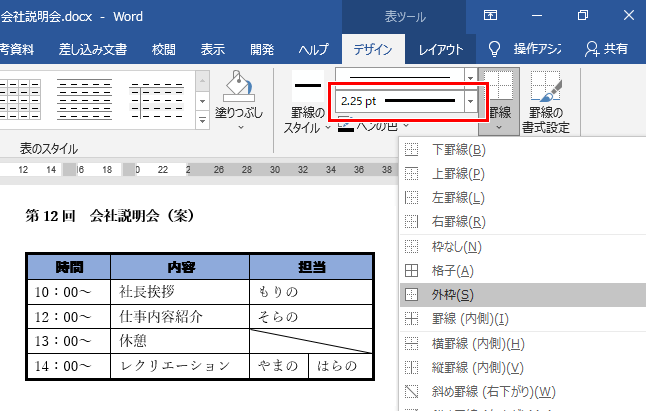
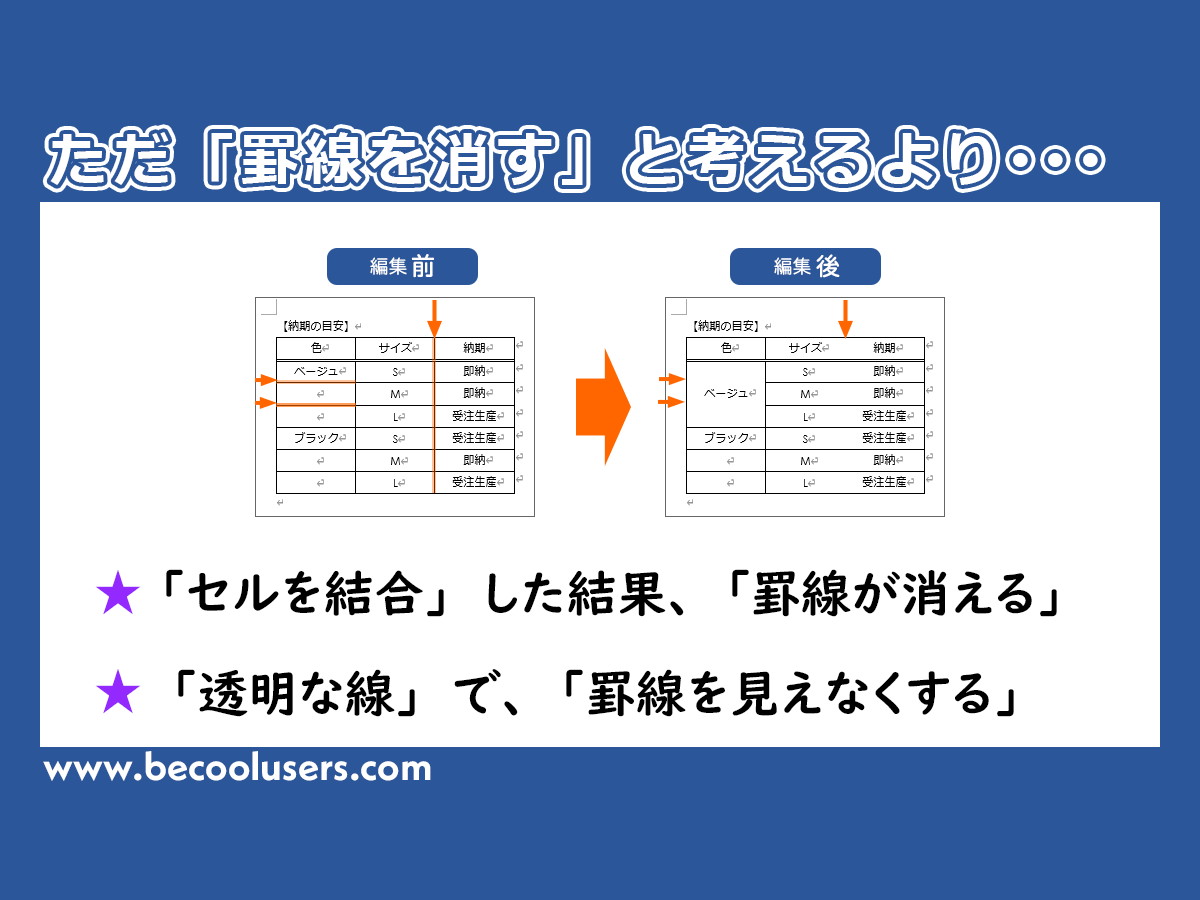
ワード 表 ページ またがる 罫線 消す- 罫線を削除することで、セルが結合されます。 公開日時 1419 最終更新日時 ツイート;表内のいずれかのセルを選択すると、リボンに表ツールが表示されます。 表ツールのデザインタブ、罫線の作成グループにあるペンのスタイルボックスの をクリックします。 Word
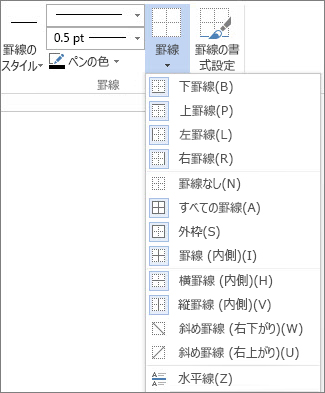
一部の文字列に罫線を追加する
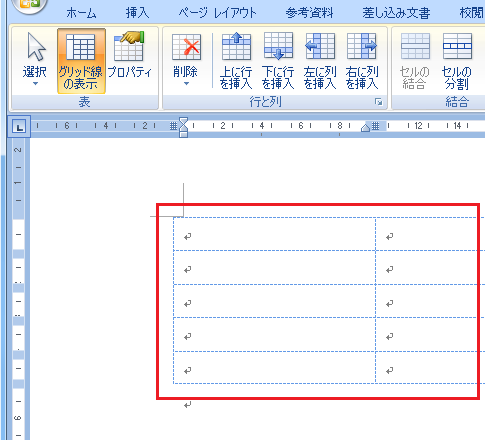
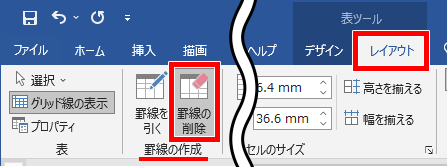
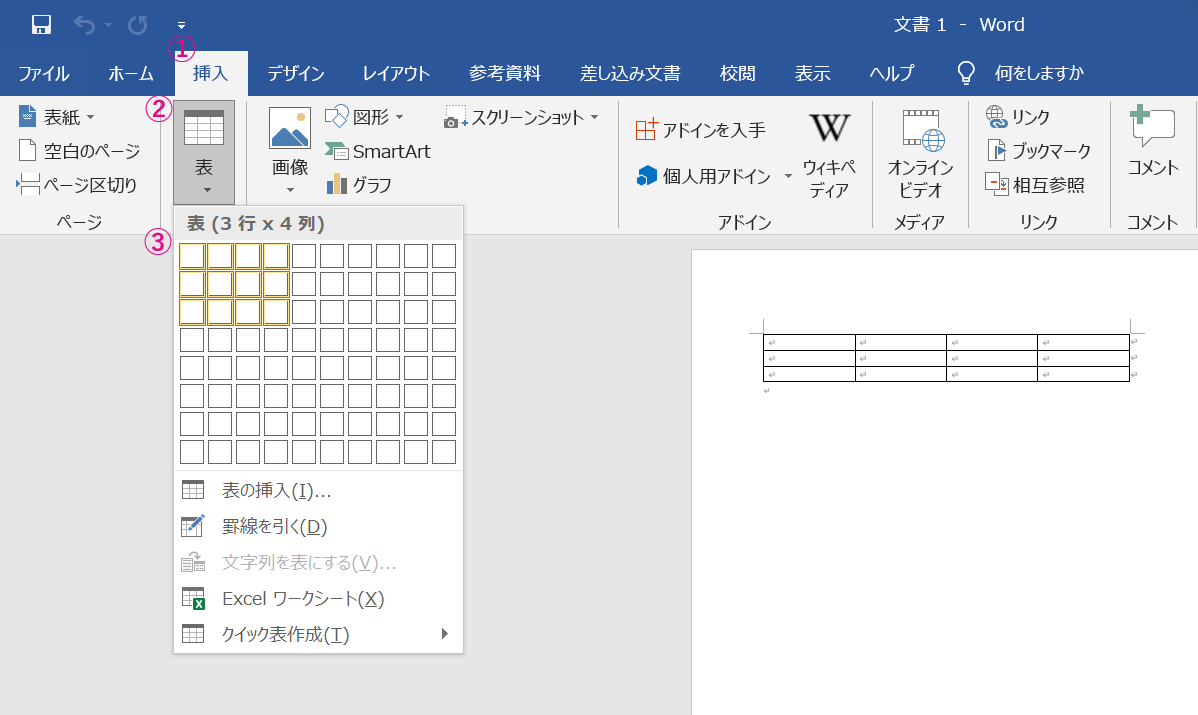
1.表を解除したいセル範囲を選択しておきます。 ※表を選択すると、リボンに表ツール デザイン レイアウトタブが表示されます。 2.表ツール レイアウトタブ→ データから 表の解除をク ここからはWordの表の罫線の消し方を紹介していきます。 まずは 基本的な表の作り方 をおさらいしましょう。 Word「ホーム」タブより「挿入」を選択する すぐ下の「表」を選択 欲しいマスの分だけ四角を選択する この手順で簡単な表は作ることができ表の罫線を削除する方法 「デザイン」タブの「罫線の作成」グループから罫線を削除 ① ・・・「デザイン」タブを左クリック ② ・・・表を左クリック ③ ・・・「罫線の削除」を左クリックする
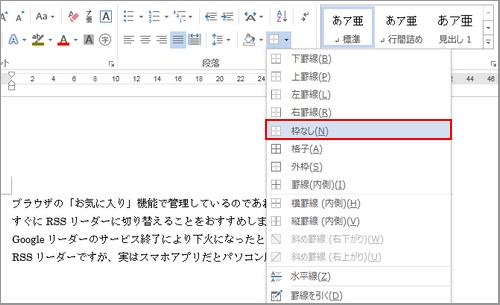
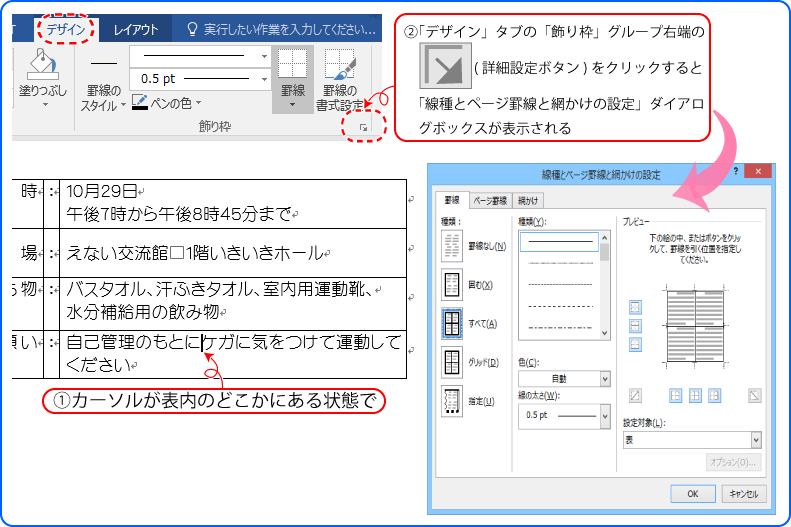
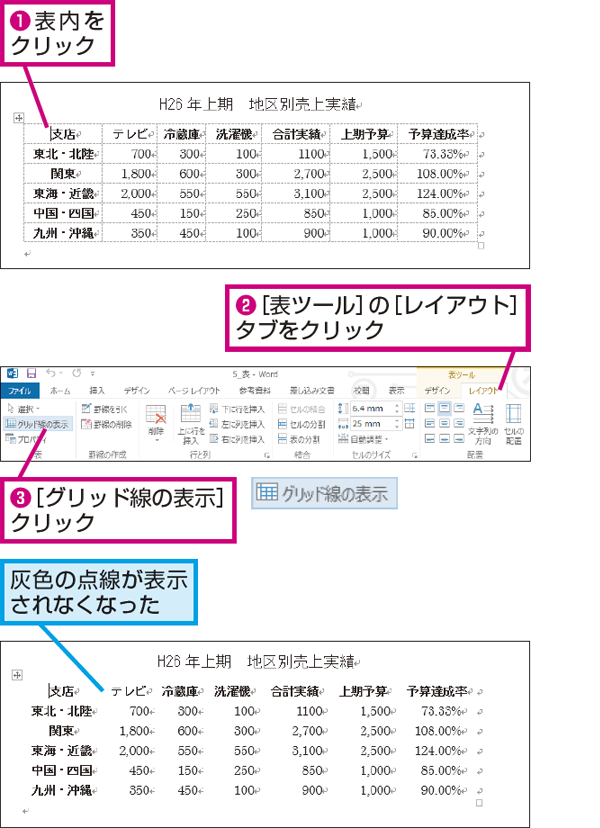
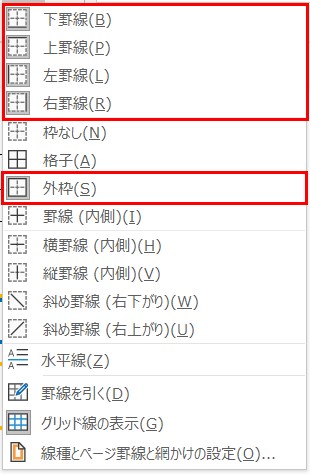
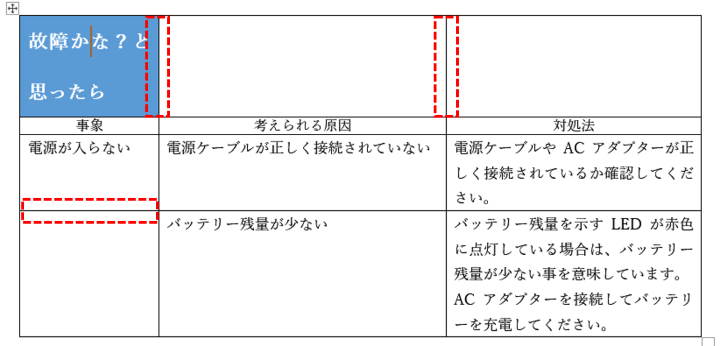
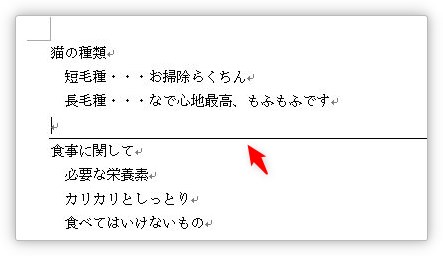
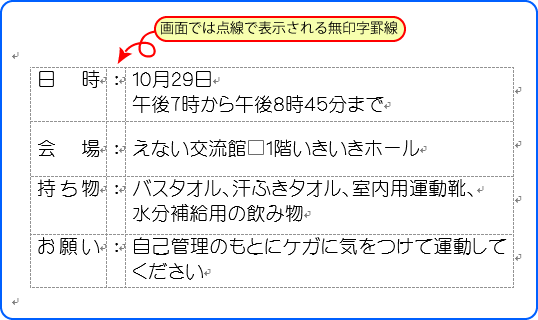
Word で表を挿入または作成すると、自動で黒い罫線が追加されます。 この罫線を変更したり、削除したりすることができます。 すべての罫線を削除する 任意のセルをクリックすると、表の左上隅プレビューで右罫線ボタンをクリックして、罫線を消します。 okボタンをクリックします。 ↓ 罫線が削除されましたが、罫線のグリッド線が表示されていますので、セル自体は2つに分かれたまま 今回の場合の消し方は、『4→場所:』から『5.→』までを選択して 「罫線」 ボタン 「枠なし」 をクリックすると、消えるのです。 謎の線が表示されている場合は、それが文字につ
ワード 表 ページ またがる 罫線 消すのギャラリー
各画像をクリックすると、ダウンロードまたは拡大表示できます
Word 13で消しゴムは 表ツール レイアウトタブ Office 13 オフィス13 の使い方 | 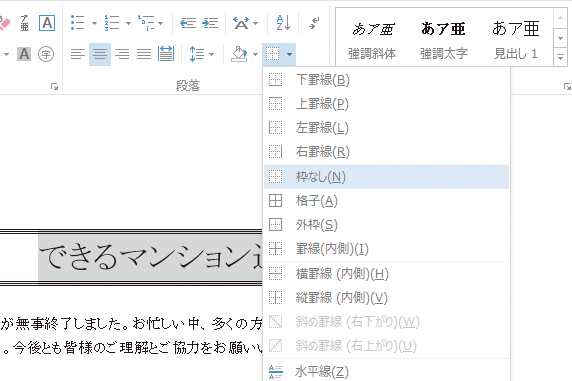 Word 13で消しゴムは 表ツール レイアウトタブ Office 13 オフィス13 の使い方 |  Word 13で消しゴムは 表ツール レイアウトタブ Office 13 オフィス13 の使い方 |
 Word 13で消しゴムは 表ツール レイアウトタブ Office 13 オフィス13 の使い方 |  Word 13で消しゴムは 表ツール レイアウトタブ Office 13 オフィス13 の使い方 |  Word 13で消しゴムは 表ツール レイアウトタブ Office 13 オフィス13 の使い方 |
 Word 13で消しゴムは 表ツール レイアウトタブ Office 13 オフィス13 の使い方 |  Word 13で消しゴムは 表ツール レイアウトタブ Office 13 オフィス13 の使い方 | 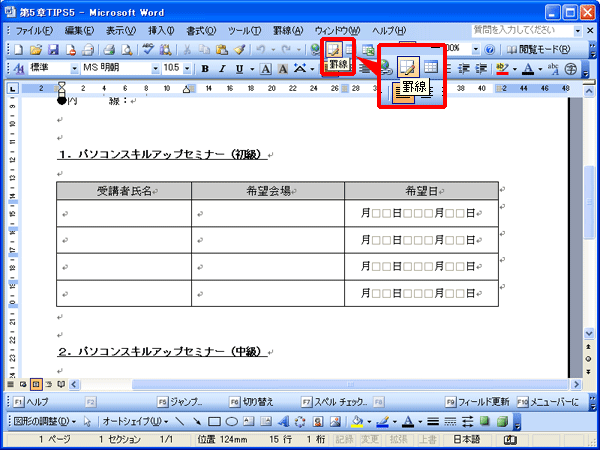 Word 13で消しゴムは 表ツール レイアウトタブ Office 13 オフィス13 の使い方 |
 Word 13で消しゴムは 表ツール レイアウトタブ Office 13 オフィス13 の使い方 | 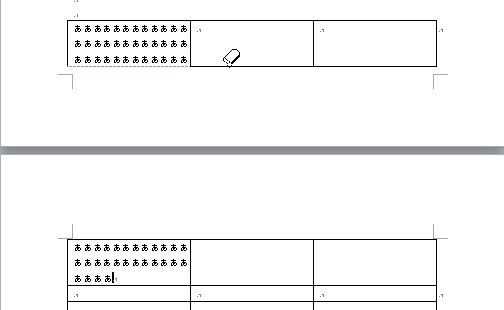 Word 13で消しゴムは 表ツール レイアウトタブ Office 13 オフィス13 の使い方 | 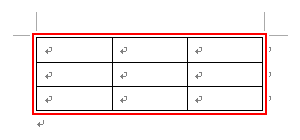 Word 13で消しゴムは 表ツール レイアウトタブ Office 13 オフィス13 の使い方 |
 Word 13で消しゴムは 表ツール レイアウトタブ Office 13 オフィス13 の使い方 |  Word 13で消しゴムは 表ツール レイアウトタブ Office 13 オフィス13 の使い方 | 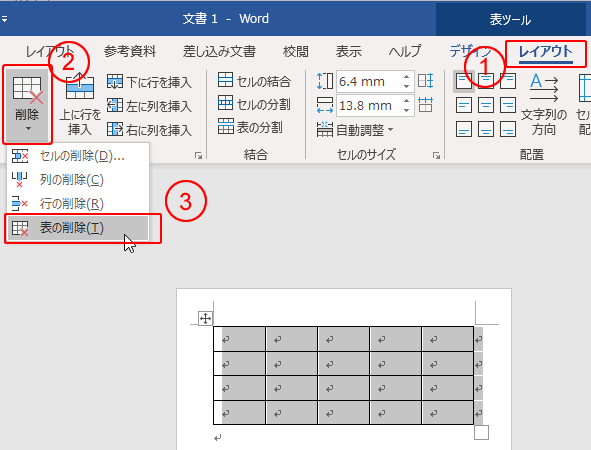 Word 13で消しゴムは 表ツール レイアウトタブ Office 13 オフィス13 の使い方 |
 Word 13で消しゴムは 表ツール レイアウトタブ Office 13 オフィス13 の使い方 |  Word 13で消しゴムは 表ツール レイアウトタブ Office 13 オフィス13 の使い方 |  Word 13で消しゴムは 表ツール レイアウトタブ Office 13 オフィス13 の使い方 |
 Word 13で消しゴムは 表ツール レイアウトタブ Office 13 オフィス13 の使い方 | 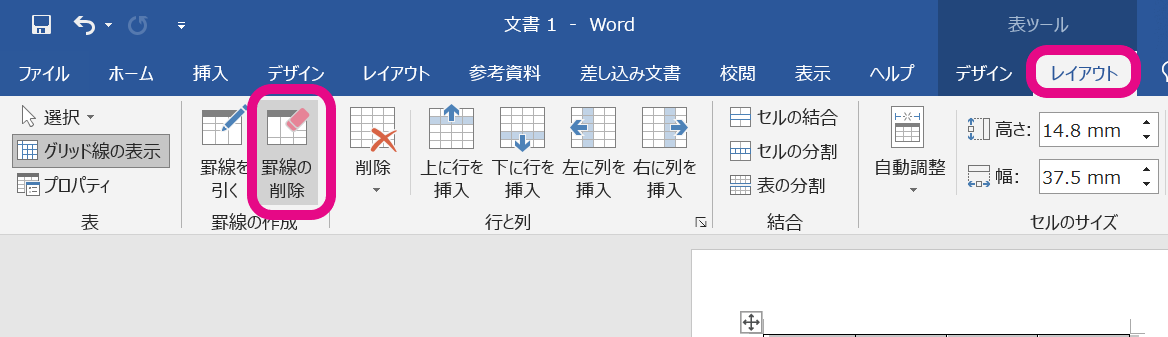 Word 13で消しゴムは 表ツール レイアウトタブ Office 13 オフィス13 の使い方 |  Word 13で消しゴムは 表ツール レイアウトタブ Office 13 オフィス13 の使い方 |
 Word 13で消しゴムは 表ツール レイアウトタブ Office 13 オフィス13 の使い方 |  Word 13で消しゴムは 表ツール レイアウトタブ Office 13 オフィス13 の使い方 | 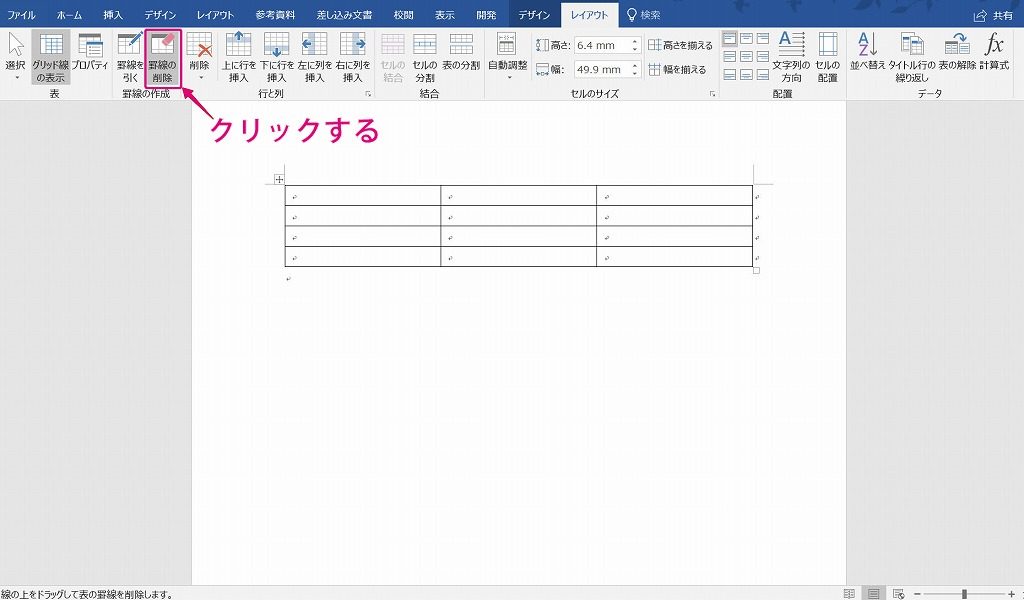 Word 13で消しゴムは 表ツール レイアウトタブ Office 13 オフィス13 の使い方 |
 Word 13で消しゴムは 表ツール レイアウトタブ Office 13 オフィス13 の使い方 | 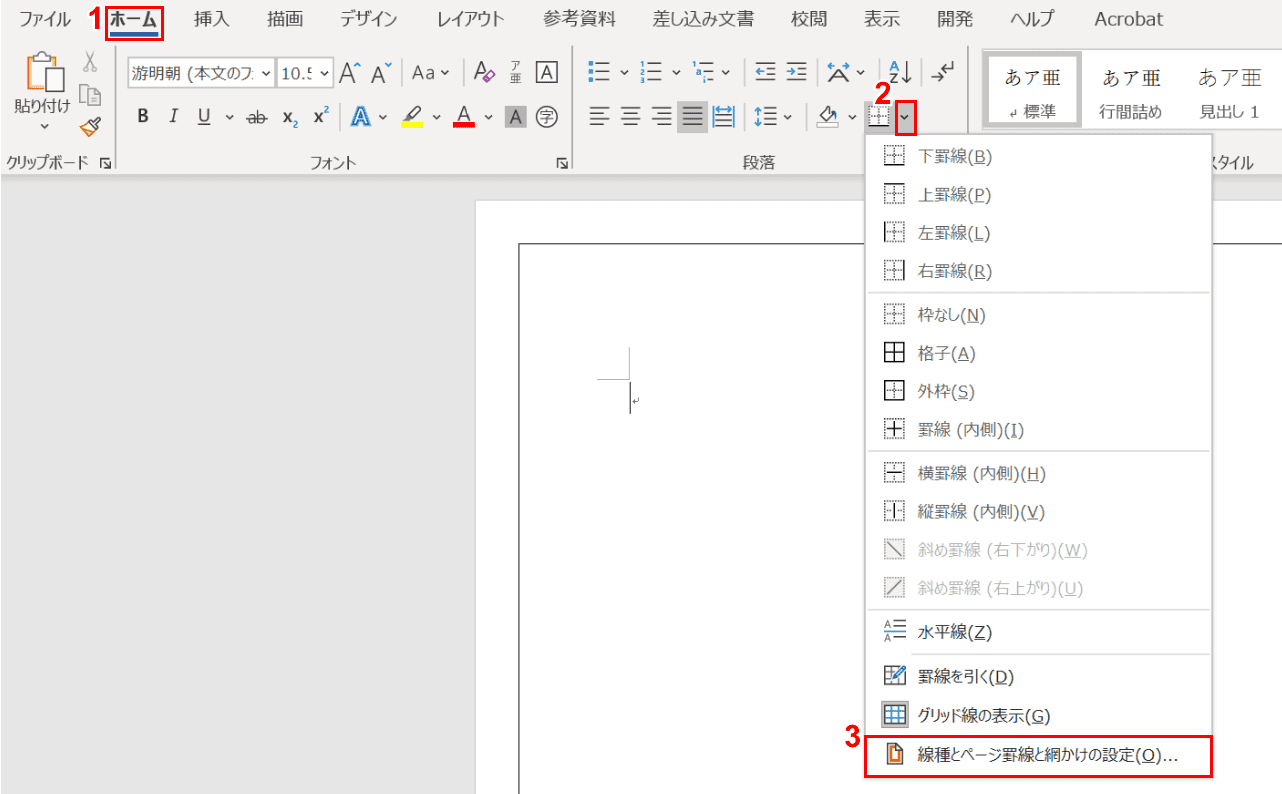 Word 13で消しゴムは 表ツール レイアウトタブ Office 13 オフィス13 の使い方 |  Word 13で消しゴムは 表ツール レイアウトタブ Office 13 オフィス13 の使い方 |
 Word 13で消しゴムは 表ツール レイアウトタブ Office 13 オフィス13 の使い方 | 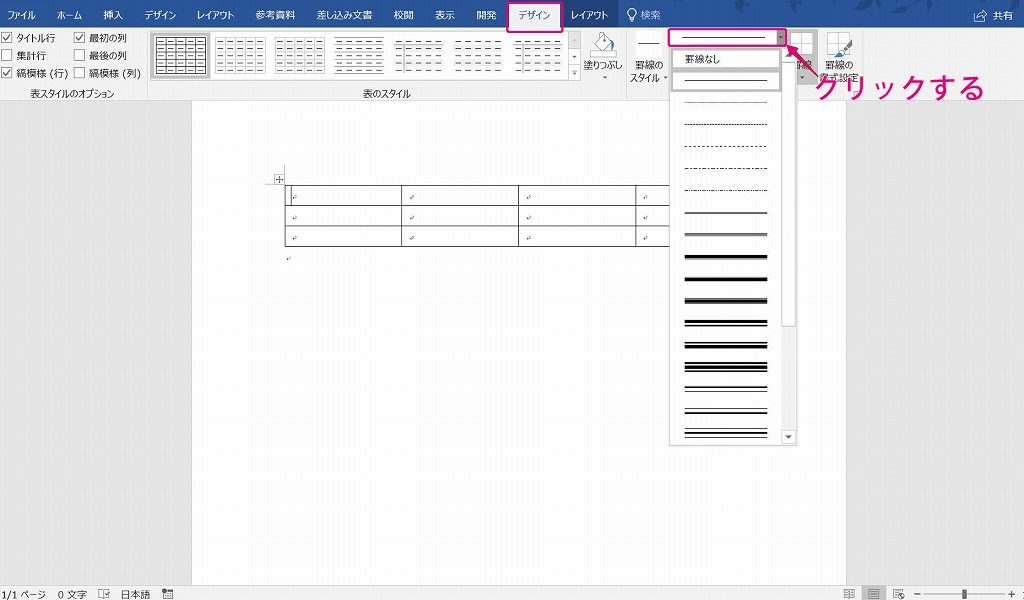 Word 13で消しゴムは 表ツール レイアウトタブ Office 13 オフィス13 の使い方 |  Word 13で消しゴムは 表ツール レイアウトタブ Office 13 オフィス13 の使い方 |
 Word 13で消しゴムは 表ツール レイアウトタブ Office 13 オフィス13 の使い方 | 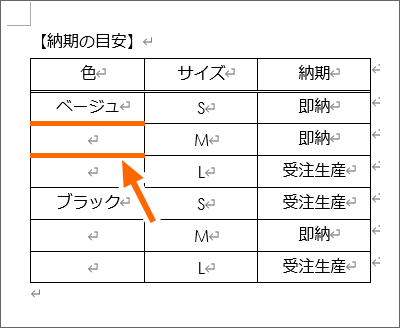 Word 13で消しゴムは 表ツール レイアウトタブ Office 13 オフィス13 の使い方 | 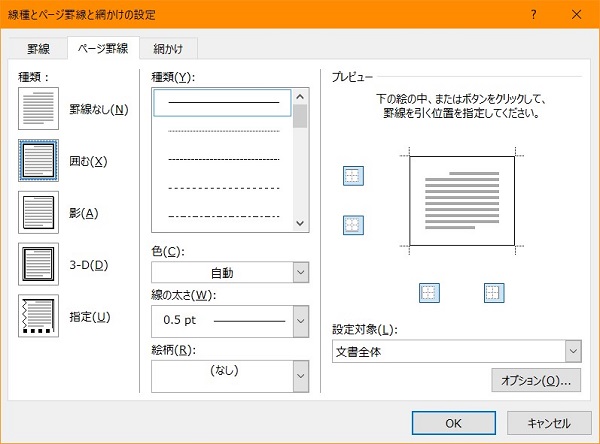 Word 13で消しゴムは 表ツール レイアウトタブ Office 13 オフィス13 の使い方 |
 Word 13で消しゴムは 表ツール レイアウトタブ Office 13 オフィス13 の使い方 | 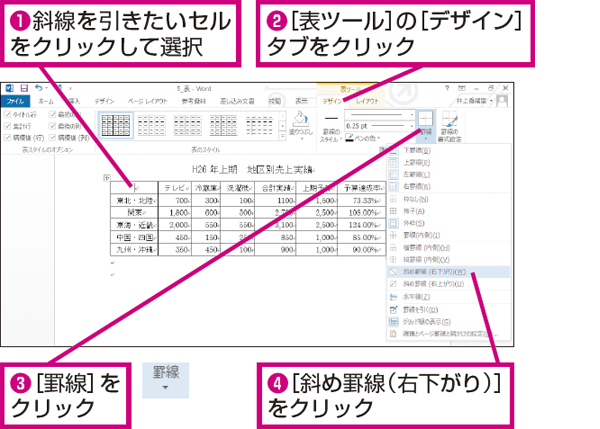 Word 13で消しゴムは 表ツール レイアウトタブ Office 13 オフィス13 の使い方 | 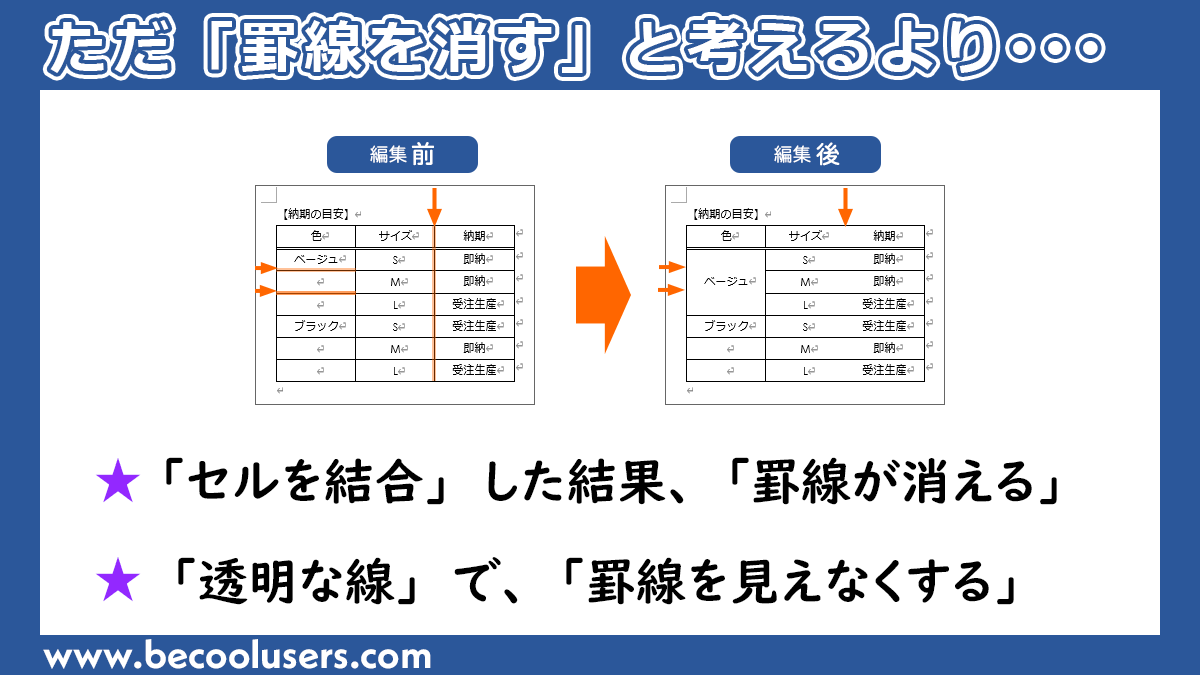 Word 13で消しゴムは 表ツール レイアウトタブ Office 13 オフィス13 の使い方 |
  Word 13で消しゴムは 表ツール レイアウトタブ Office 13 オフィス13 の使い方 | 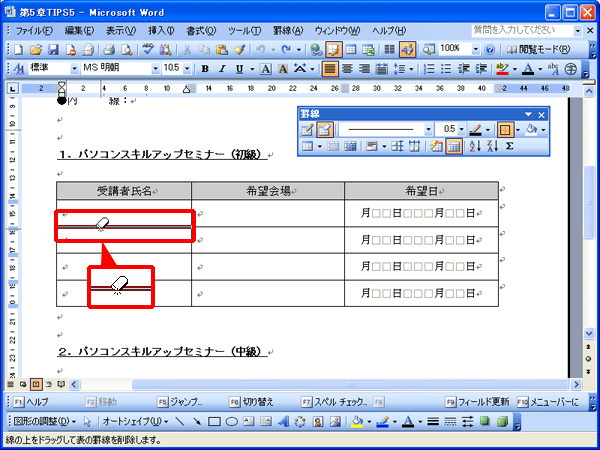 Word 13で消しゴムは 表ツール レイアウトタブ Office 13 オフィス13 の使い方 |
 Word 13で消しゴムは 表ツール レイアウトタブ Office 13 オフィス13 の使い方 | 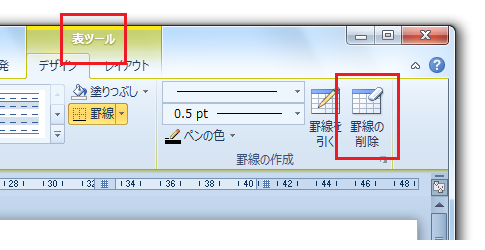 Word 13で消しゴムは 表ツール レイアウトタブ Office 13 オフィス13 の使い方 | Word 13で消しゴムは 表ツール レイアウトタブ Office 13 オフィス13 の使い方 |
 Word 13で消しゴムは 表ツール レイアウトタブ Office 13 オフィス13 の使い方 | Word 13で消しゴムは 表ツール レイアウトタブ Office 13 オフィス13 の使い方 | 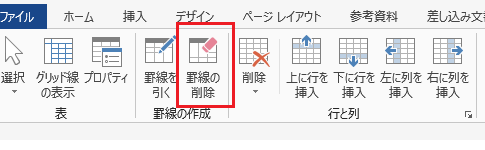 Word 13で消しゴムは 表ツール レイアウトタブ Office 13 オフィス13 の使い方 |
 Word 13で消しゴムは 表ツール レイアウトタブ Office 13 オフィス13 の使い方 |  Word 13で消しゴムは 表ツール レイアウトタブ Office 13 オフィス13 の使い方 | 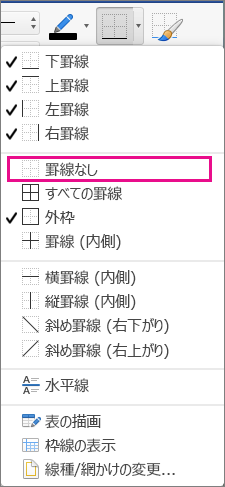 Word 13で消しゴムは 表ツール レイアウトタブ Office 13 オフィス13 の使い方 |
 Word 13で消しゴムは 表ツール レイアウトタブ Office 13 オフィス13 の使い方 | 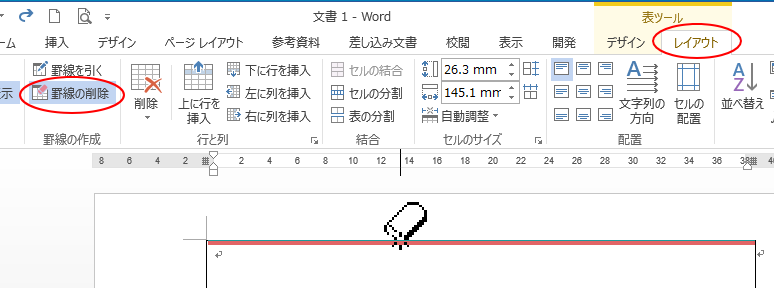 Word 13で消しゴムは 表ツール レイアウトタブ Office 13 オフィス13 の使い方 | 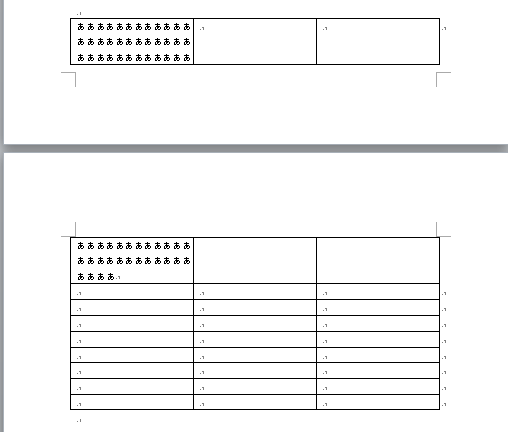 Word 13で消しゴムは 表ツール レイアウトタブ Office 13 オフィス13 の使い方 |
 Word 13で消しゴムは 表ツール レイアウトタブ Office 13 オフィス13 の使い方 |  Word 13で消しゴムは 表ツール レイアウトタブ Office 13 オフィス13 の使い方 | 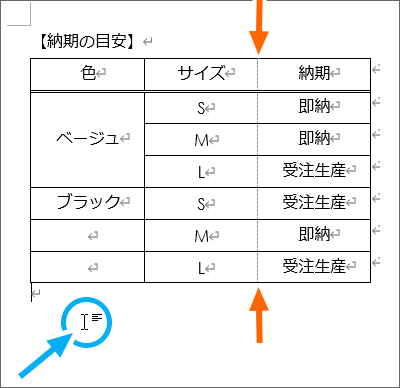 Word 13で消しゴムは 表ツール レイアウトタブ Office 13 オフィス13 の使い方 |
 Word 13で消しゴムは 表ツール レイアウトタブ Office 13 オフィス13 の使い方 |  Word 13で消しゴムは 表ツール レイアウトタブ Office 13 オフィス13 の使い方 |  Word 13で消しゴムは 表ツール レイアウトタブ Office 13 オフィス13 の使い方 |
 Word 13で消しゴムは 表ツール レイアウトタブ Office 13 オフィス13 の使い方 | 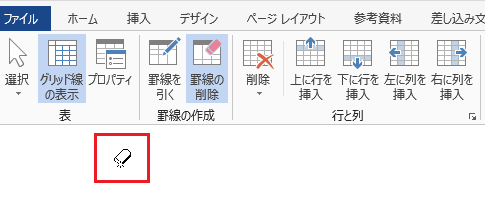 Word 13で消しゴムは 表ツール レイアウトタブ Office 13 オフィス13 の使い方 | 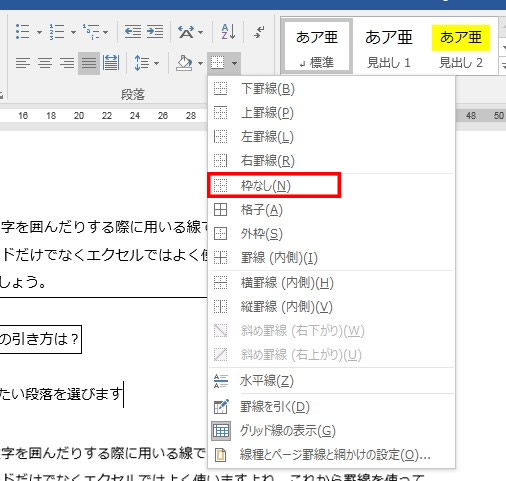 Word 13で消しゴムは 表ツール レイアウトタブ Office 13 オフィス13 の使い方 |
 Word 13で消しゴムは 表ツール レイアウトタブ Office 13 オフィス13 の使い方 | 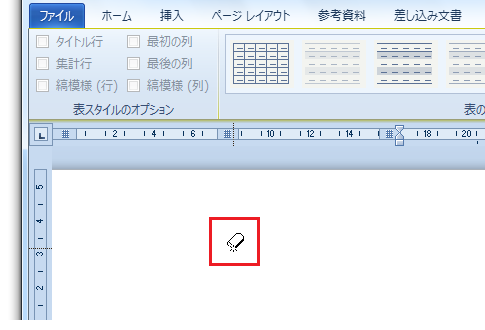 Word 13で消しゴムは 表ツール レイアウトタブ Office 13 オフィス13 の使い方 | 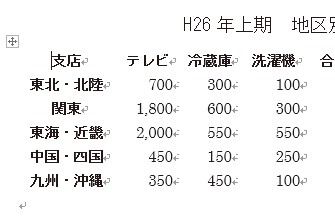 Word 13で消しゴムは 表ツール レイアウトタブ Office 13 オフィス13 の使い方 |
 Word 13で消しゴムは 表ツール レイアウトタブ Office 13 オフィス13 の使い方 |  Word 13で消しゴムは 表ツール レイアウトタブ Office 13 オフィス13 の使い方 |  Word 13で消しゴムは 表ツール レイアウトタブ Office 13 オフィス13 の使い方 |
 Word 13で消しゴムは 表ツール レイアウトタブ Office 13 オフィス13 の使い方 | 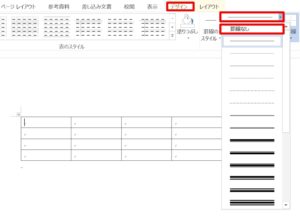 Word 13で消しゴムは 表ツール レイアウトタブ Office 13 オフィス13 の使い方 | 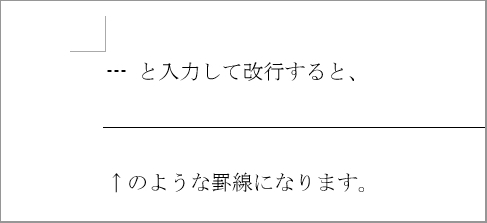 Word 13で消しゴムは 表ツール レイアウトタブ Office 13 オフィス13 の使い方 |
 Word 13で消しゴムは 表ツール レイアウトタブ Office 13 オフィス13 の使い方 |  Word 13で消しゴムは 表ツール レイアウトタブ Office 13 オフィス13 の使い方 |  Word 13で消しゴムは 表ツール レイアウトタブ Office 13 オフィス13 の使い方 |
 Word 13で消しゴムは 表ツール レイアウトタブ Office 13 オフィス13 の使い方 | 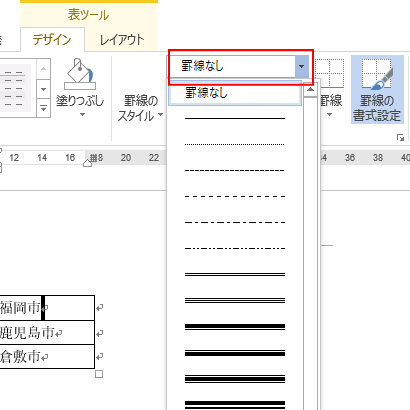 Word 13で消しゴムは 表ツール レイアウトタブ Office 13 オフィス13 の使い方 |  Word 13で消しゴムは 表ツール レイアウトタブ Office 13 オフィス13 の使い方 |
 Word 13で消しゴムは 表ツール レイアウトタブ Office 13 オフィス13 の使い方 | 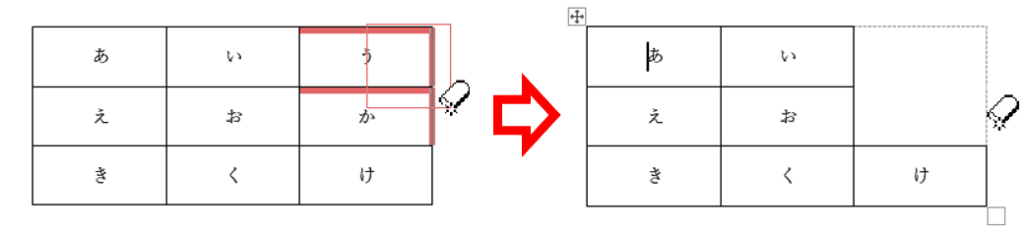 Word 13で消しゴムは 表ツール レイアウトタブ Office 13 オフィス13 の使い方 |  Word 13で消しゴムは 表ツール レイアウトタブ Office 13 オフィス13 の使い方 |
 Word 13で消しゴムは 表ツール レイアウトタブ Office 13 オフィス13 の使い方 |  Word 13で消しゴムは 表ツール レイアウトタブ Office 13 オフィス13 の使い方 |  Word 13で消しゴムは 表ツール レイアウトタブ Office 13 オフィス13 の使い方 |
 Word 13で消しゴムは 表ツール レイアウトタブ Office 13 オフィス13 の使い方 |  Word 13で消しゴムは 表ツール レイアウトタブ Office 13 オフィス13 の使い方 | 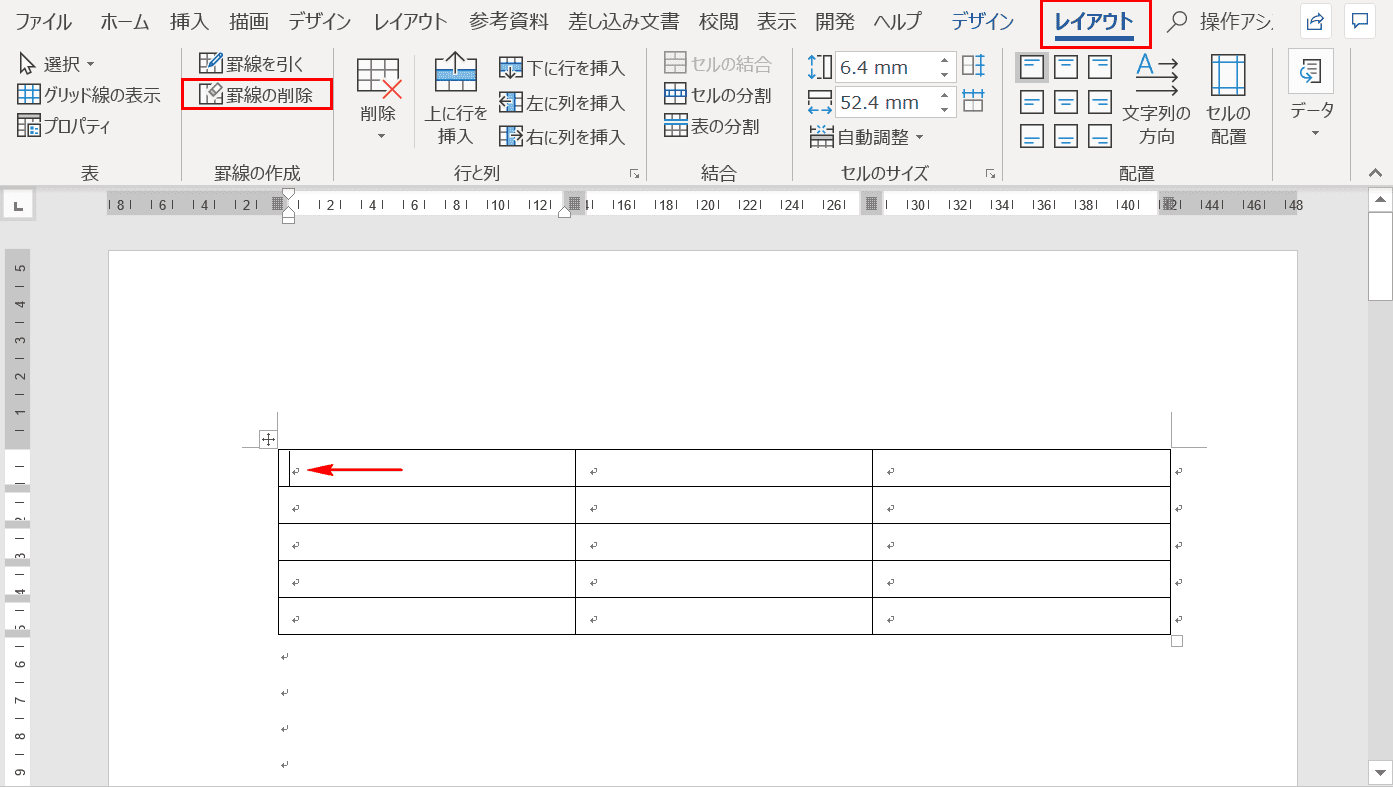 Word 13で消しゴムは 表ツール レイアウトタブ Office 13 オフィス13 の使い方 |
 Word 13で消しゴムは 表ツール レイアウトタブ Office 13 オフィス13 の使い方 | 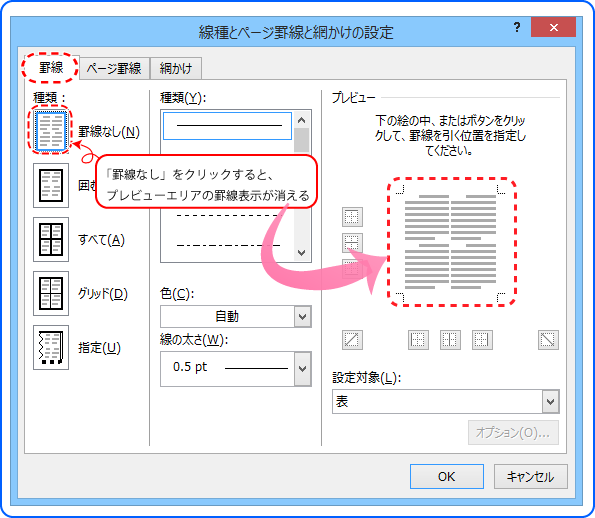 Word 13で消しゴムは 表ツール レイアウトタブ Office 13 オフィス13 の使い方 | Word 13で消しゴムは 表ツール レイアウトタブ Office 13 オフィス13 の使い方 |
 Word 13で消しゴムは 表ツール レイアウトタブ Office 13 オフィス13 の使い方 | 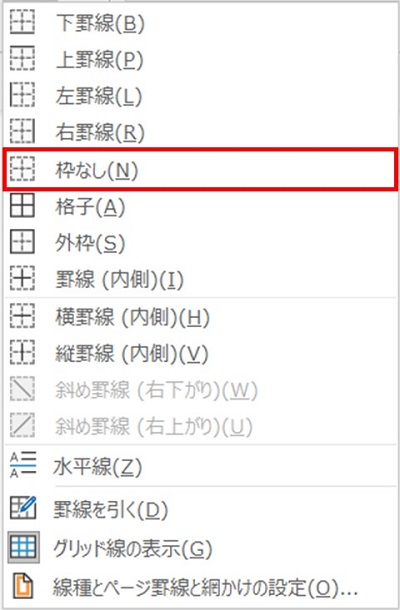 Word 13で消しゴムは 表ツール レイアウトタブ Office 13 オフィス13 の使い方 | 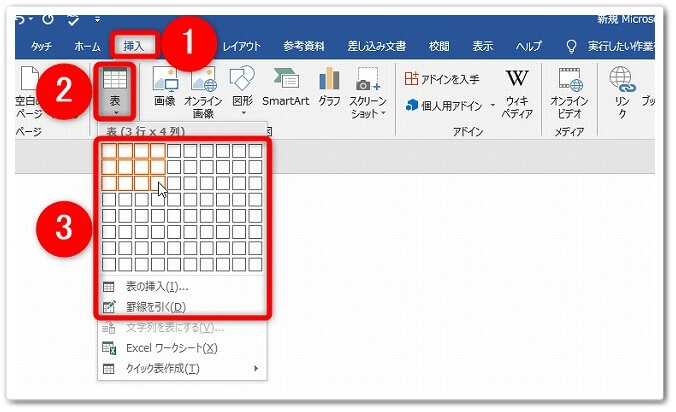 Word 13で消しゴムは 表ツール レイアウトタブ Office 13 オフィス13 の使い方 |
 Word 13で消しゴムは 表ツール レイアウトタブ Office 13 オフィス13 の使い方 |  Word 13で消しゴムは 表ツール レイアウトタブ Office 13 オフィス13 の使い方 |  Word 13で消しゴムは 表ツール レイアウトタブ Office 13 オフィス13 の使い方 |
 Word 13で消しゴムは 表ツール レイアウトタブ Office 13 オフィス13 の使い方 |  Word 13で消しゴムは 表ツール レイアウトタブ Office 13 オフィス13 の使い方 | 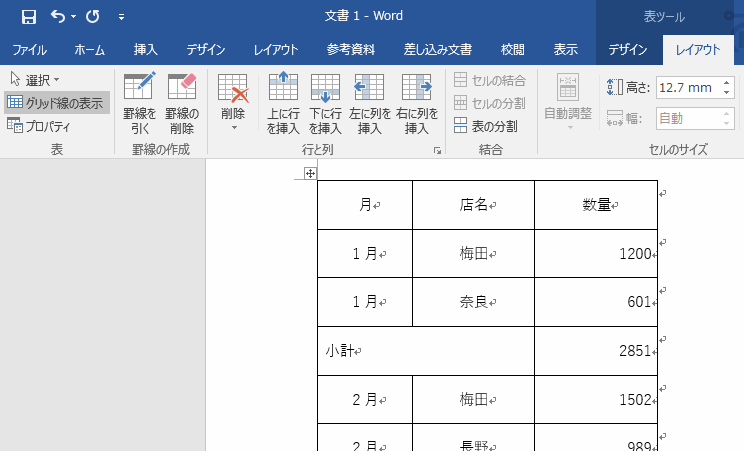 Word 13で消しゴムは 表ツール レイアウトタブ Office 13 オフィス13 の使い方 |
 Word 13で消しゴムは 表ツール レイアウトタブ Office 13 オフィス13 の使い方 |  Word 13で消しゴムは 表ツール レイアウトタブ Office 13 オフィス13 の使い方 | 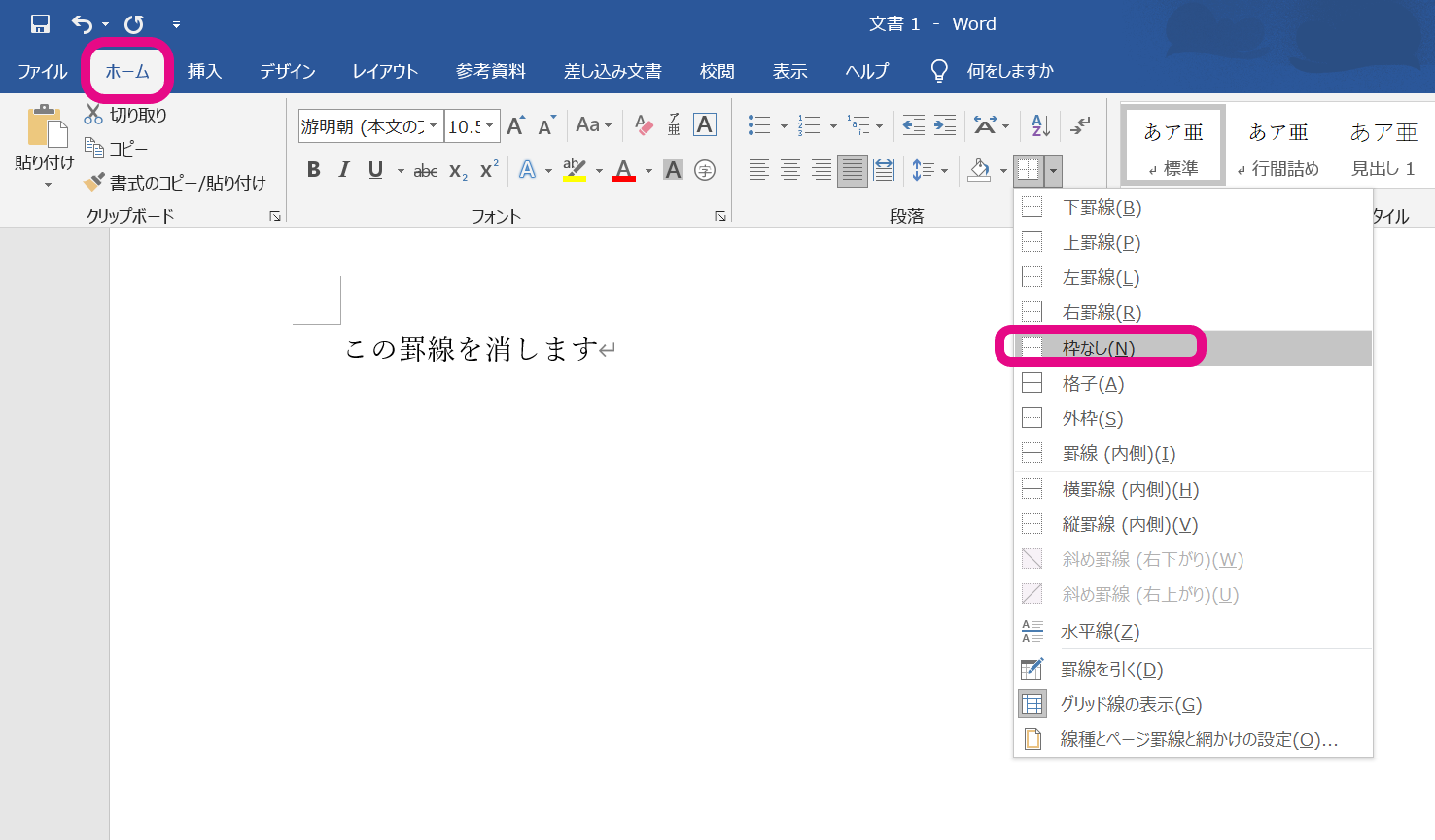 Word 13で消しゴムは 表ツール レイアウトタブ Office 13 オフィス13 の使い方 |
消去する罫線をドラッグします。 罫線が消去されます。 ※自動的にセルが結合されます。 「Esc」キーを押して「罫線の削除」を解除します。 ※「罫線」ツールバーを閉じておきま表内にカーソルを置き、罫線-「選択」-「表」をクリック 罫線-「線種とページ罫線と網掛けの設定」をクリックし、「罫線」タブをクリック 種類=「囲む」 をクリックし、「設定対象
Incoming Term: ワード 表 罫線 消す, ワード 表 罫線 消す 点線, ワード 表 罫線 消す 消しゴム, ワード 表 罫線 消す 改ページ, ワード 表 罫線 消す 2016, ワード 表 ページまたぎ 罫線 消す, ワード 表 ページ またがる 罫線 消す, ワード 表 罫線 一部 消す,


0 件のコメント:
コメントを投稿